viernes, 11 de octubre de 2013

Telecomunicaciones

      Concentradores

El Hub

El hub (concentrador) es el dispositivo de conexión más básico. Es utilizado en redes locales con un número muy limitado de máquinas. No es más que una toma múltiple RJ45 que amplifica la señal de la red (base 10/100). 

En este caso, una solicitud destinada a una determinada PC de la red será enviada a todas las PC de la red. Esto reduce de manera considerable el ancho de banda y ocasiona problemas de escucha en la red. 

 El Switch


El Switch (o conmutador) trabaja en las dos primeras capas del modelo OSI, es decir que éste distribuye los datos a cada máquina de destino, mientras que el hub envía todos los datos a todas las máquinas que responden. Concebido para trabajar en redes con una cantidad de máquinas ligeramente más elevado que el hub, éste elimina las eventuales colisiones de paquetes (una colisión aparece cuando una máquina intenta comunicarse con una segunda mientras que otra ya está en comunicación con ésta…, la primera reintentará luego). 

El Router


El Router permite el uso de varias clases de direcciones IP dentro de una misma red. De este modo permite la creación de sub redes.

Es utilizado en instalaciones más grandes, donde es necesaria (especialmente por razones de seguridad y simplicidad) la creación de varias sub redes. Cuando la Internet llega por medio de un cable RJ45, es necesario utilizar un router para conectar una sub red (red local, LAN) a Internet, ya que estas dos conexiones utilizan diferentes clases de dirección IP (sin embargo es posible pero no muy aconsejado utilizar una clase A o B para una red local, estas corresponden a las clases de Internet). 

El router equivale a un PC gestionando varias conexiones de red (los antiguos routers eran PCs
Los routers son compatibles con NAT, lo que permite utilizarlos para redes más o menos extensas disponiendo de gran cantidad de máquinas y poder crear “correctamente” sub redes. También tienen la función de cortafuegos (firewall) para proteger la instalación. 


Repetidores


Un repetidor es un dispositivo sencillo utilizado para regenerar una señal entre dos nodos de una red. De esta manera, se extiende el alcance de la red. El repetidor funciona solamente en el nivel físico (capa 1 del modelo OSI), es decir que sólo actúa sobre la información binaria que viaja en la línea de transmisión y que no puede interpretar los paquetes de información.
Por otra parte, un repetidor puede utilizarse como una interfaz entre dos medios físicos de tipos diferentes, es decir que puede, por ejemplo, conectar un segmento de par trenzado a una línea de fibra óptica.


Topologias

Topología de bus

La topología de bus es la manera más simple en la que se puede organizar una red. En la topología de bus, todos los equipos están conectados a la misma línea de transmisión mediante un cable, generalmente coaxial. La palabra "bus" hace referencia a la línea física que une todos los equipos de la red.
Topología de bus
La ventaja de esta topología es su facilidad de implementación y funcionamiento. Sin embargo, esta topología es altamente vulnerable, ya que si una de las conexiones es defectuosa, esto afecta a toda la red.

Topología de estrella

En la topología de estrella, los equipos de la red están conectados a un hardware denominado concentrador. Es una caja que contiene un cierto número de sockets a los cuales se pueden conectar los cables de los equipos. Su función es garantizar la comunicación entre esos sockets.
Topología de estrella
A diferencia de las redes construidas con la topología de bus, las redes que usan la topología de estrella son mucho menos vulnerables, ya que se puede eliminar una de las conexiones fácilmente desconectándola del concentrador sin paralizar el resto de la red. El punto crítico en esta red es el concentrador, ya que la ausencia del mismo imposibilita la comunicación entre los equipos de la red.
Sin embargo, una red con topología de estrella es más cara que una red con topología de bus, dado que se necesita hardware adicional (el concentrador).

Topología en anillo

En una red con topología en anillo, los equipos se comunican por turnos y se crea un bucle de equipos en el cual cada uno "tiene su turno para hablar" después del otro.
Topología en anillo
En realidad, las redes con topología en anillo no están conectadas en bucles. Están conectadas a un distribuidor (denominado MAU, Unidad de acceso multiestación) que administra la comunicación entre los equipos conectados a él, lo que le da tiempo a cada uno para "hablar".
Distribuidor
  Protocolos de red
ProtocoloDescripción
802.11Primer estándar que permite un ancho de banda de 1 a 2 Mbps. Trabaja a 2,4 GHz
802.11aLlamado también WiFi5. Tasa de 54 Mbps. Trabaja entorno a 5 GHz, frecuencia menos saturada que 2,4.
802.11bConocido como WiFi. El más utilizado actualmente. Las mismas interferencias que para 802.11 ya que trabaja a 2,4 GHz. Tasa de 11 Mbps.
802.11cEs una versión modificada del estándar 802.1d, que permite combinar el 802.1d con dispositivos compatibles 802.11 en el nivel de enlace de datos.
802.11dEste estándar es un complemento del estándar 802.11 que está pensado para permitir el uso internacional de las redes 802.11 locales. Permite que distintos dispositivos intercambien información en rangos de frecuencia según lo que se permite en el país de origen del dispositivo.
802.11eDefine los requisitos de ancho de banda y al retardo de transmisión para permitir mejores transmisiones de audio y vídeo. Está destinado a mejorar la calidad del servicio en el nivel de la capa de enlace de datos.
802.11fSu objetivo es lograr la interoperabilidad de puntos de acceso (AP) dentro de una red WLAN mutiproveedor. El estándar define el registro de puntos de acceso dentro de una red y el intercambio de información entre ellos cuando un usuario se traslada desde un punto de acceso a otro.
802.11gOfrece un ancho de banda de 54 Mbps en el rango de frecuencia de 2,4 GHz. Es compatible con el estándar 802.11b, lo que significa que los dispositivos que admiten el estándar 802.11g también pueden funcionar con el 802.11b.
802.11hEl objetivo es que 802.11 cumpla los reglamentos europeos para redes WLAN a 5 GHz. Los reglamentos europeos para la banda de 5 GHz requieren que los productos tengan control de la potencia de transmisión y selección de frecuencia dinámica.
802.11iAprobada en Julio 2004, se implementa en WPA2. Destinado a mejorar la seguridad en la transferencia de datos (al administrar y distribuir claves, y al implementar el cifrado y la autenticación). Este estándar se basa en el protocolo de encriptación AES.
802.11nSe basa en la tecnología MIMO. Trabajará en la frecuencia de 2.4 y 5 GHz. Soportará tasas superiores a los 100Mbps.
802.11sRedes Mesh o malladas.

Profundizando un poco más, a continuación se muestran las características más importantes de los principales protocolos.

Protocolo
Fecha de Aprobación
Frecuencia (GHz)
Modulación
Throughput (Mbps)
Rango (Indoor)
Real
Teórico
802.11a
1999
5.15-5.355.47-5.7255.725-5.825
OFDM con BPSK, SPSK y 16/64 QAM
25
54
~50
802.11b
1999
2.4-2.5
CCK y DSSS(5 y 11 Mbps), DQPSK (2 Mbps), DBPSK (1Mbps)
6.5
11
~100
802.11g
2003
2.4-2.5
DSSS, DQPSK, DBPSK.
OFDM con BPSK, SPSK y 16/64 QAM
25
54
~100

Acceso protegido Wi-Fi (WPA ,WPA2 Y WEP)


WPA y WPA2
requieren que los usuarios proporcionen una clave de seguridad para conectarse. Una vez que se ha validado la clave, se cifran todos los datos intercambiados entre el equipo o dispositivo y el punto de acceso.
Existen dos tipos de autenticación WPA: WPA y WPA2. Si es posible, use WPA2 porque es el más seguro. Prácticamente todos los adaptadores inalámbricos nuevos son compatibles con WPA y WPA2, pero otros más antiguos no. En WPA-Personal y WPA2-Personal, cada usuario recibe la misma frase de contraseña. Éste es el modo recomendado para las redes domésticas. WPA-Enterprise y WPA2-Enterprise se han diseñado para su uso con un servidor de autenticación 802.1x, que distribuye claves diferentes a cada usuario. Esto modo se usa principalmente en redes de trabajo.


Privacidad equivalente por cable (WEP)


WEP es un método de seguridad de red antiguo que todavía está disponible para dispositivos antiguos, pero que ya no se recomienda usar. Cuando se habilita WEP, se configura una claMoue de seguridad de red. Esta clave cifra la información que un equipo envía a otro a través de la red. Sin embargo, la seguridad WEP es relativamente fácil de vulnerar.
Hay dos tipos de WEP: La autenticación de sistema abierto y la autenticación de clave compartida. Ninguna de las dos es muy segura, pero la autenticación de clave compartida es la menos segura. Para la mayoría de equipos inalámbricos y puntos de acceso inalámbricos, la clave de autenticación de clave compartida es la misma que la clave de cifrado WEP estática; es decir, la clave se usa para proteger la red. Un usuario malintencionado que capture los mensajes para una autenticación de clave compartida satisfactoria puede usar herramientas de análisis para determinar la autenticación de clave compartida y, a continuación, determinar la clave de cifrado WEP estática. Tras determinar la clave de cifrado WEP, el usuario malintencionado tendrá acceso total a la red. Por este motivo, esta versión de Windowsno admite la configuración automática de una red mediante la autenticación de clave compartida WEP
Modulación

Para las telecomunicaciones, la modulación son aquellas técnicas que se aplican en el transporte de datos sobre ondas portadoras. Gracias a estas técnicas, es posible aprovechar el canal comunicativo de la mejor manera para transmitir un mayor caudal de datos de manera simultánea. La modulación contribuye a proteger la señal de interferencias y ruidos.
El proceso de modulación consiste en variar un parámetro que está en la onda portadora en función de las alteraciones de la señal moduladora. Puede hablarse de modulación de frecuencia, modulación de amplitud, modulación de base y modulación por longitud de onda, entre otros tipos.


Decibeles isotropicos


dBi es una contracción para decibelios por encima (o por debajo) de la señal de una antena isotrópica ideal. dBi (decibel isotropico): Ganancia de una antena en referencia a una antena isotropica teórica.

El valor de dBi corresponde a la ganancia de una antena ideal que idealmente irradia la potencia recibida de un equipo, al cual esta conectado y transmite al mismo equipo las señales recibidas desde el espacio, sin considerar pardidas o ganancias externas o adicionales de potencias.

sábado, 5 de octubre de 2013

Telecomunicaciones

 RESUMEN   “  EL MODELO OSI  ”

El modelo OSI es el acrónimo del inglés: “open system interconnection” que quiere decir, interconexión de sistemas abiertos. Fue creado en 1984 por la Organización Internacional para la Estandarización. El modelo fue creado a principios de 1980, en consecuencia del desorden que se produjo por el crecimiento en cantidad y tamaño de las redes de comunicaciones. A mediados de este mismo año, las empresas comenzaron a tener dificultades para intercambiar información debido a que sus redes poseían diferentes especificaciones e implementaciones. Así también sucedía con las empresas que creaban tecnologías propias, y que no podían comunicarse con empresas que poseían tecnologías propias también, puesto que eran diferentes. Por este motivo la Organización Internacional para la Estandarización (ISO) investigó modelos de conexión, para encontrar un conjunto de reglas aplicables en forma general a las redes. Así nació el modelo OSI, el cual especifica el protocolo que debe ser utilizado en cada capa, y es utilizado como modelo de referencia para la enseñanza de comunicación de redes. Consta de 7 capas, las cuales son:
1 – Capa Física:
Se encarga de las conexiones físicas de la red. Define los medios físicos por los cuales viajarán los datos, las características materiales y eléctricas que se usan en la transmisión de datos, características funcionales de la interfaz, transmisión del flujo de bits en el medio, maneja las señales eléctricas, garantiza la conexión, etc.
2 – Capa de Enlace de Datos:
Se encarga del direccionamiento físico de la red. Del acceso al medio, de la detección de errores, de la distribución ordenada de tramas y del control de flujo.
3 – Capa de Red:
El objetivo de la capa de red es hacer que los datos lleguen desde el origen al destino, aún cuando ambos no estén conectados directamente. En este nivel se realiza eldireccionamiento lógico y la determinación de la ruta de los datos hasta su receptor final.
4 – Capa de Transporte:
Se encarga de efectuar el transporte de los datos desde la máquina origen a la de destino, independizándolo del tipo de red física que se esté utilizando.
5 – Capa de Sesión:
Esta capa es la que se encarga de mantener y controlar el enlace establecido entre dos computadores que están transmitiendo datos de cualquier índole. Debe ser capaz de que la conexión establecida se pueda efectuar para las operaciones definidas de principio a fin, reanudándolas en caso de interrupción.
6 – Capa de Presentación:
El objetivo es encargarse de la representación de la información, de manera que aunque distintos equipos puedan tener diferentes representaciones internas de caracteres los datos lleguen de manera reconocible.
7 – Capa de Aplicación:
Ofrece a las aplicaciones la posibilidad de acceder a los servicios de las demás capas y define los protocolos que utilizan las aplicaciones para intercambiar datos, como correo electrónico, gestores de bases de datos y servidor de ficheros, etc.


                                                       FILTRADO DE MAC
Nesecitamos  un router y una laptop como servidor es la que nos proporcionara
Las resctricciones en nuestra red en este caso con un router marca tp-link

Despues entraremos a nuestro navegador  y pondremos la direccion del router
Ejemplo: 192.168.1.1


Entramos en la opcion de Wireless y  seleccionamos  MAC filtering

 Para el siguiente paso nesecitamos la mac
en ipconfig/all no aparecera en hexadecimal y luego agregamos la mac a la lista.

 luego en la opcion (allow) permitimor la opcion de filter rules.
Guardamos lo cambios y pulsamos  save. ahora podran usar solo las mac´s agregadas a la lista 
                                             ANCHO DE BANDA Y RESTRICCION A SITIOS
Descargamos nuestro programa a utilizar en esta practica lo haremos con ccproxy el cual nos Controlara el ancho de banda de la lista de mac.
El programa ccproxy puede actuar como servidor http,correo electronico,ftp,socks,controla el acceso A internet control de ancho de banda
Ahora verificamos los servicios proxy

En opcion cuentas
En esta opcion generamos a los usuarios nuevos y se le da la direccion ip de la maquina ola macen Cuestion de control se prefiere usa la ip de la maquina que se agrega

En esta opcion delimitaremos lo que es el ancho de banda para el usuario en la opcion download Banwtith y seleccionamos aplicar filtro el cual ya esta generado con anterioridad luego aceptamos y click en salvar.

Se crea un filtro web en este caso se realiza con un archivo estencion .txt con la lista correspondientes delos sitios  a restringir ejemplo.
separados por un punto y coma.
ya en el filtro se selecciiona el archivo creado guardamos y salvar.
y en las paginas que tengas restrincion aparecera una pagina que denegara el acceso.


¿Qué es un servidor proxy?


Un servidor proxy es un equipo que actúa de intermediario entre un explorador web (como Internet Explorer) e Internet. Los servidores proxy ayudan a mejorar el rendimiento en Internet ya que almacenan una copia de las páginas web más utilizadas. Cuando un explorador solicita una página web almacenada en la colección (su caché) del servidor proxy, el servidor proxy la proporciona, lo que resulta más rápido que consultar la Web. Los servidores proxy también ayudan a mejorar la seguridad, ya que filtran algunos contenidos web y software malintencionado.
Los servidores proxy se utilizan a menudo en redes de organizaciones y compañías. Normalmente, las personas que se conectan a Internet desde casa no usan un servidor proxy.


¿Qué es una red wi-fi?

¿Qué es una red wi-fi?
Se usa el término Wi-Fi (wireless fidelity o fidelidad sin cables) para designar a todas las soluciones informáticas que utilizan tecnología inalámbrica 802.11 para crear redes. 802.11 es el estándar más utilizado para conectar ordenadores a distancia. El uso más frecuente de esta tecnología es la conexión de portátiles a internet desde las cercanías de un punto de acceso o hotspot. Estos puntos son cada vez más abundantes y permiten a cualquier usuario utilizar la red sin necesidad de instalar un cable telefónico. La emisión y recepción de datos se realiza a través de radiofrecuencia. Existen diferentes formatos de conexión, pero el más popular es el conocido como 802.11b, que opera en la banda de los 2,4 gigahertzios, la misma que las microondas de la telefonía móvil.  

sábado, 16 de febrero de 2013

Creacion de conexion Ftp con Win7


¿ QUE ES UNA FTP ?
FTP, perteneciente a la familia TCP/IP, comenzó siendo una utilidad incluida en el sistema operativo Unix, usada para transferir archivos entre los distintos equipos conectados en una red. No en vano, FTP es un acrónimo de File Transfer Protocol o Protocolo de Transferencia de Archivos.
Comienza a ser usado en 1971 con el fin de implementarlo en el MIT (instituto tecnológico de Massachussets), sin embargo, no fue hasta 1973 cuando el protocolo traería considerables mejoras para su utilización.
Concepto Cliente y Servidor
Para poder comunicarse mediante este protocolo es preciso que un PC se conecte como cliente y exista otro que haga de servidor. Esto quiere decir que nosotros mismos podemos realizar una comunicación como clientes hacia otro PC servidor, que puede estar en nuestra red o Internet (por ejemplo). Esta operación se realiza con el fin de navegar e investigar qué es lo que tiene este PC servidor, para poder subir, bajar, borrar, escribir….dependiendo de los permisos que tengamos.
Nosotros como cliente, debemos usar un programa denominado “Cliente de FTP” ya sea en modo texto o gráfico. En el PC servidor, deberá haber instalado un programa “Servidor de FTP” que pueda atender las peticiones de los clientes y permitir la conexión de todos ellos.
En resumen podemos decir que el protocolo FTP y los programas que lo manejan y usan, nos serviran para compartir archivos y permitir la transmisión fiable de los mismos, con opciones avanzadas.


proyecto pendiente.........

viernes, 8 de febrero de 2013

Creacion de conexion VPN con Win7


Como realizar una    vpn en windows 7

Vamos al centro de redes y recursos compartidos  para configurar el adaptador


Como siguiente  paso  cambiar configuración del adaptador


                                                                                     crearemos una nueva conexión entrante
En esta ventana se encuentra  un menú permanente oculto lo cual para activarlo presionaremos la tecla alt de nuestro teclado saldrá un menú  archivo >>  nueva conexión entrante


Lo primero que el asistente nos pide son los usuarios que tendrán acceso a nuestra vpn. Para esto podemos usar los propios usuarios del sistema o crear usuarios nuevos. Para este tutorial crearemos un usuario nuevo, para hacerlo pulsamos sobre el botón “agregar a alguien…


Como siguiente paso  asignaremos el nombre de usuario, nombre completo y contraseña.

Si queremos añadir más usuarios tan sólo tendremos que volver a pulsar el botón “Agregar a alguien…“ y repetir el proceso. Una vez seleccionados todos los usuarios que queramos presionamos el botón “Siguiente”.

Se  configura la conexión  para acceder por medio del internet


Configurar direcciones IP

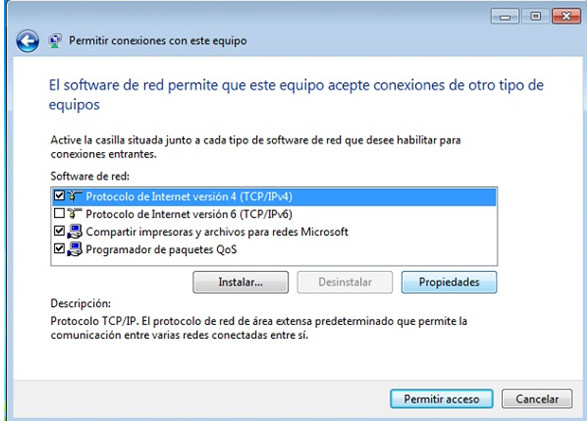
Seleccionamos la opción “Protocolo de Internet versión 4 (TCP/IPv4)“ y a continuación el botón “Propiedades“, para ajustar los parámetros.


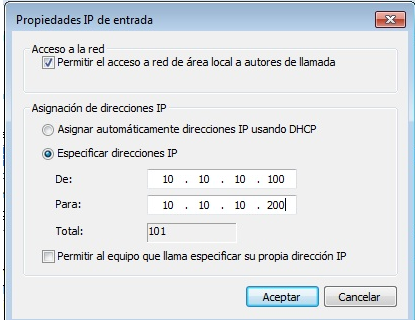
·         Acceso a la red: Marcamos esta opción si queremos que los usuarios de la VPN tengan acceso a la red local.
·         Rango de direcciones IP: Aquí especificamos el rango de direcciones que asignará el DHCP a los clientes.

Después permitimos el acceso

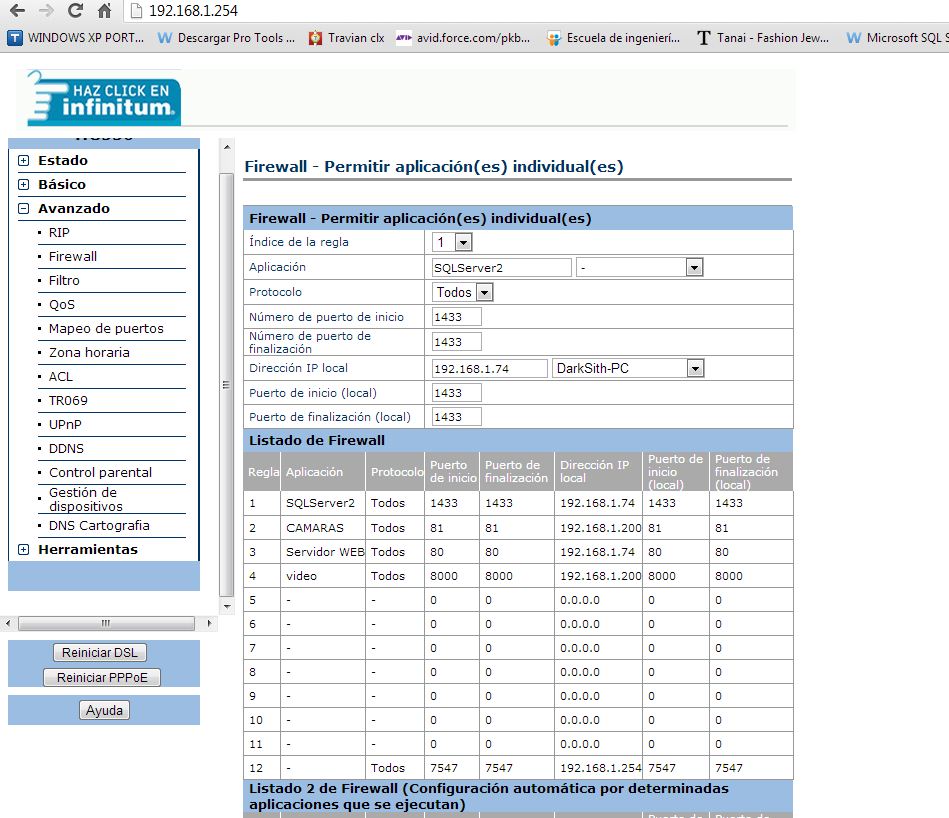
Y habrá  terminado nuestra  configuración  de vpn servidor como siguiente paso abriremos el puerto 1723 en nuestro modem


ACCESO  REMOTO  POR  VPN  CON  WINDOWS  7  
Para  crear la conexión vpn  Ir  al  Panel  de  control     Redes  e  internet     Centro  de  redes  y  recursos  compartidos.  
 
Y  daremos un click en la opción configurar una nueva  red

Nos conectaremos a un area de trabajo

Usar la conexión internet (vpn)

Como siguiente paso introducir la dirección  de internet ( en nuestro caso utilizamos la ip del equipo servidor  187.xx.xx.xx) y el nombre del equipo servidor.


Ingresamos  nombre de usuario  y contraseña generada en la vpn  servidor


Aparecerá una pantalla para terminar la conexión


Abrir el centro de conexiones  y verificar que la red es de trabajo


Ahora aparecerá la red vpn


En las propiedades de la  conexión vpn

Se colocara en lugar de nombre del host colocamos la dirección ip del destino 187.xx.xx.xx
Click en aceptar

Ahora se realizara la conexión vpn como ultimo paso.


Ingresamos l el nombre de usuario y contraseña de la vpn servidor
de ahi entramos a la carpeta mis documentos y colocamos la direccion


listo¡¡¡¡¡¡¡¡¡

sábado, 26 de enero de 2013

¿QUE ES UNA VPN ?


VIRTUAL  PRIVATE NETWORK ( VPN )

PROXIMO PROYECTO------


Una red privada virtual (VPN) es una red privada construida dentro de una infraestructura de red pública, tal como la red mundial de Internet. Las empresas pueden usar redes privadas virtuales para conectar en forma segura oficinas y usuarios remotos a través de accesos a Internet económicos proporcionados por terceros, en vez de costosos enlaces WAN dedicados o enlaces de marcación remota de larga distancia.
Las organizaciones pueden usar redes privadas virtuales para reducir los costos de ancho de banda de redes WAN, y a la vez aumentar las velocidades de conexión a través de conectividad a Internet de alto ancho de banda, tal como DSL, Ethernet o cable.
Las redes privadas virtuales proporcionan el mayor nivel posible de seguridad mediante seguridad IP (IPsec) cifrada o túneles VPN de Secure Sockets Layer (SSL) y tecnologías de autenticación. Estas tecnologías protegen los datos que pasan por la red privada virtual contra accesos no autorizados. Las empresas pueden aprovechar la infraestructura estilo Internet de la red privada virtual, cuya sencillez de abastecimiento permite agregar rápidamente nuevos sitios o usuarios. También pueden aumentar drásticamente el alcance de la red privada virtual sin expandir significativamente la infraestructura.
Las redes privadas virtuales extienden la seguridad a los usuarios remotos
Las redes VPN SSL y VPN IPsec se han convertido en las principales soluciones de redes privadas virtuales para conectar oficinas remotas, usuarios remotos y partners comerciales, porque:
·         Proporcionan comunicaciones seguras con derechos de acceso adaptados a usuarios individuales, tales como empleados, contratistas y partners
·         Aumentan la productividad al ampliar el alcance de las redes y aplicaciones empresariales
·         Reducen los costos de comunicación y aumentan la flexibilidad
Los dos tipos de redes virtuales privadas cifradas:
·         VPN IPsec de sitio a sitio: Esta alternativa a Frame Relay o redes WAN de línea arrendada permite a las empresas extender los recursos de la red a las sucursales, oficinas en el hogar y sitios de los partners comerciales.
·         VPN de acceso remoto: Esto extiende prácticamente todas las aplicaciones de datos, voz o vídeo a los escritorios remotos, emulando los escritorios de la oficina central. Las redes VPN de acceso remoto pueden desplegarse usando redes VPN SSL, IPsec o ambas, dependiendo de los requisitos de implementación.


CAMARAS IP MULTIPLEXADAS

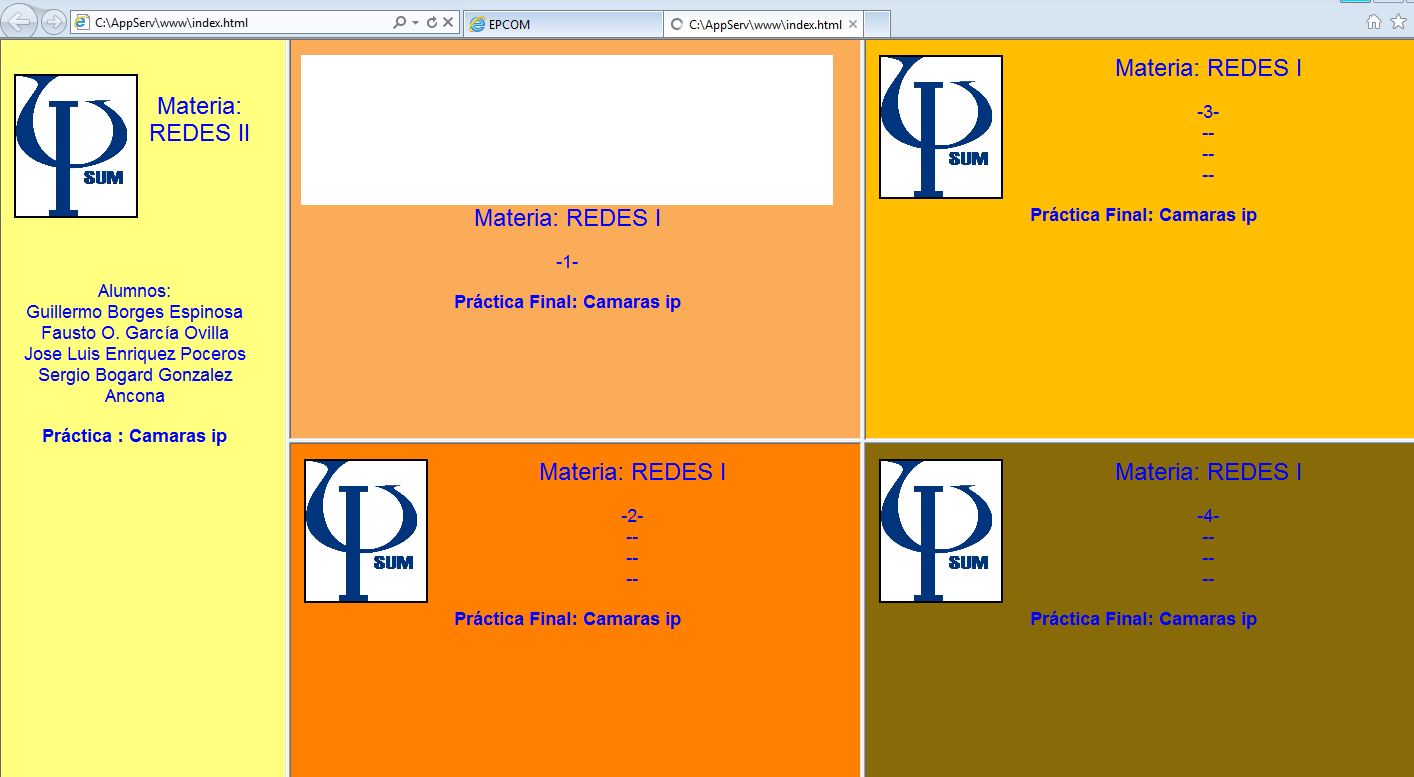
Este proyecto tiene como finalidad  visualizar  4 cámaras ip  en una pagina html
para  lo cual primero se diseñara  la pagina web  y establecerlo  publicamente
después configuraremos  nuestra cámara ip  recordando que nuestra cámara tendrá  la dirección
192.168.0.200  configurar  nuestro módem/router para establecer la comunicación con nuestro sitio web.

en este caso tendremos una cámara ip  pixor p300 , la cual  su direccion preterminada  es 192.168.0.200
tendremos que cambiar nuestra ip de nuestra computadora y configurar  la cámara dejándola en la siguiente dirección 192.168.1.200  para poder trabajar con la cámara se configuro el puerto de audio  1500 y el puerto de vídeo 8000 como se muestra en la imagen.


ya habiendo logrado el paso anterior  desarrollaremos la pagina web
instalaremos una aplicación APPSERV lo cual nos facilitara obtener un servidor local la cual usaremos en nuestro sitio web.
ya instalado nos aparecerán varias carpeta la que nosotros utilizaremos sera la carpeta con el nombre www
que estará dentro de la carpeta APPSERV  trabajaremos con el archivo index.html
es la que estara como pagina principal del sitio web por lo cual se coloco un codigo en html
para dividir la pantalla en 5 partes  4 para la camaras y una de presentacion del equipo.


el siguiente código es para la separación de los frame  y la pagina quedara en 5 partes


despues se trabajara con cada frame de forma individual
top,top1,top2,top3,top4.
en top  se coloca los nombre  o encabezado en espacifico
<HTML>

<BODY BGCOLOR="#FFFF80">
<CENTER> 
<BR>
<IMG SRC="upsum.jpg" WIDTH=120 HEIGHT=140 BORDER=2  ALIGN=left>
<BR>
<FONT FACE="arial" SIZE=5 COLOR=blue>Materia:   REDES II                          </FONT>
<BR><BR><BR><BR><BR><BR>
<BR>
<BR>
<CENTER><FONT FACE="arial" SIZE=4 COLOR=blue>Alumnos:</FONT></CENTER>
<CENTER><FONT FACE="arial" SIZE=4 COLOR=blue>         Guillermo Borges Espinosa</FONT></CENTER>
<CENTER><FONT FACE="arial" SIZE=4 COLOR=blue>         Fausto O. García Ovilla</FONT></CENTER>
<CENTER><FONT FACE="arial" SIZE=4 COLOR=blue>         Jose Luis Enriquez Poceros</FONT></CENTER>
<CENTER><FONT FACE="arial" SIZE=4 COLOR=blue>        Sergio Bogard Gonzalez Ancona</FONT></CENTER>
<BR>
<CENTER><B><FONT FACE="arial" SIZE=4 COLOR=blue>Práctica : Camaras ip</FONT><B></CENTER>
<CENTER>
</BODY>
</HTML>


y el siguente cogigo es para top1 las demas cambiaran el numero de puerto de cada camara


Esto funcionara de forma local lo cual para mostarlo al exterior se configurara el moden/router
accedemos  al modem y abrimos los puerto 80 ,81,82,83 para las 4 camaras y   el mismo procedimiento para los puertos de video y audio de la camara.


se creo una cuenta para obtener un dominio  lo cual es gratuito por 30 días para establecer un sitio dinámico
nuestra pagina de prueba fue  realityupsum.no.ip.org lo cual estará ligada a nuestra pagina web.
y con esto terminamos nuestra practica . nuestro sitio web esta en linea.